

Configuración de la máquina Virtual / Instalación del sistema Operativo

Para poder comenzar a ver la parte práctica, necesitamos un ambiente de pruebas, prepara lo siguiente:
Ingredientes :
- Virtual Box
- En mi caso tengo 7.0.4
- Oracle Linux 7
- OracleLinux-R7-U9-Server-x86_64-dvd.iso
- Extension Pack de Virtual Box
- Oracle_VM_VirtualBox_Extension_Pack-7.0.4
Configuración del la Máquina Virtual
Instala VirtualBox para que podamos comenzar con la configuración de la máquina Virtual.
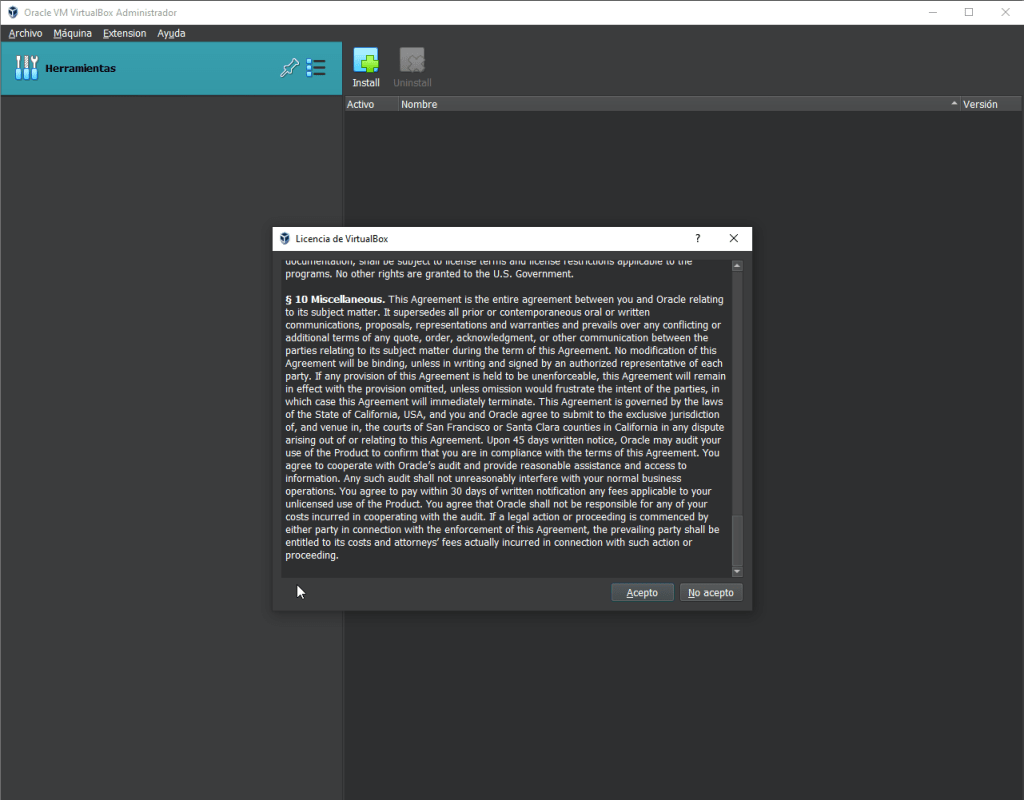
Extension Pack
- Herramientas
- Install
- Seleccionas la ruta donde descargaste o guardaste el Extension Pack
- Instalar
- Baja el Scrooll y Acepta las políticas
- Espera a que aparezca el Oracle VM VirtualBox Extension Pack



Interfaces de red
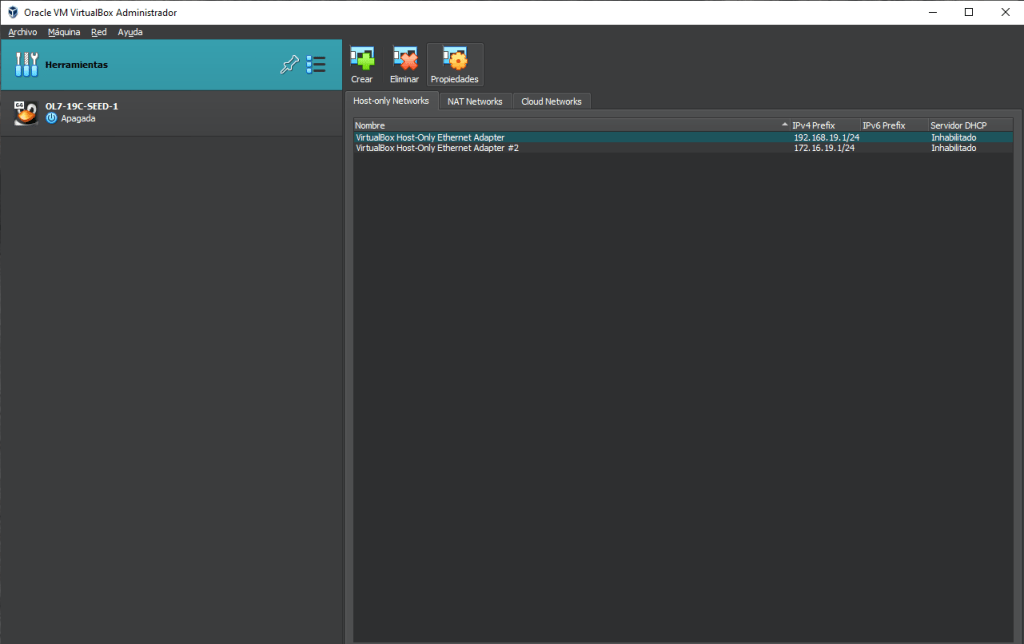
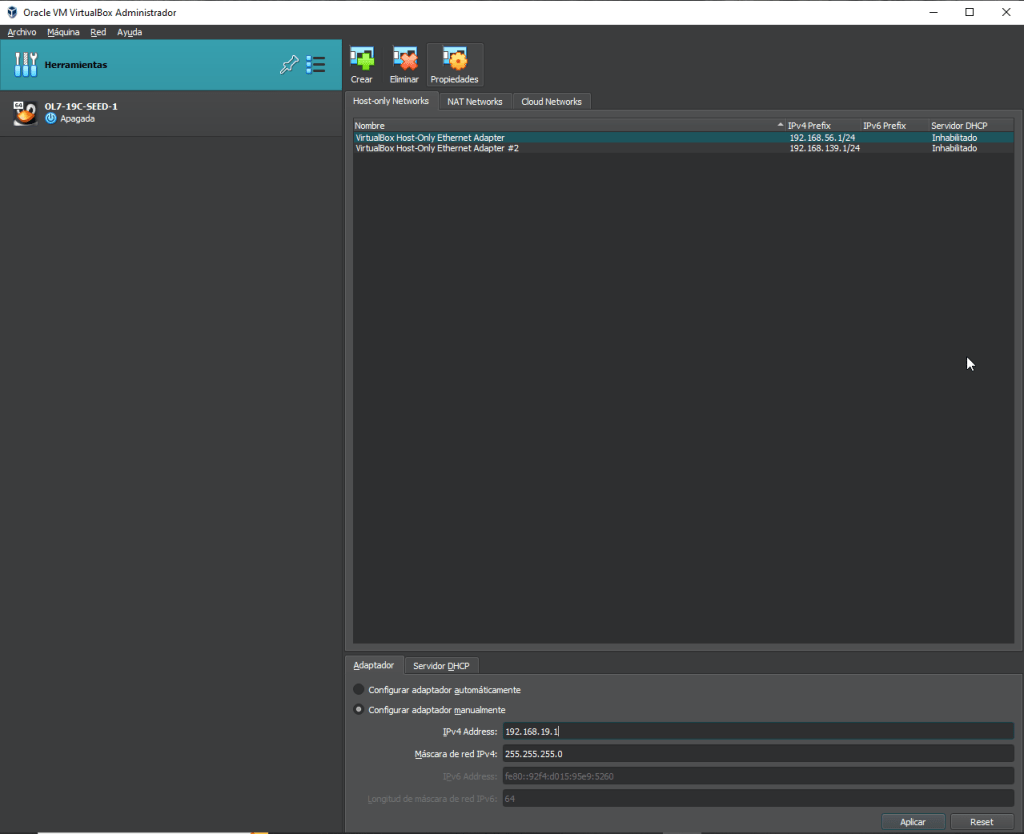
Vamos a crear 2 interfaces de Red
- Crear +
- Configurar adaptador automáticamente
- Nombre: VirtualBox Host-Only Ethernet Adapter
- IPv4 Address:192.168.19.1
- Máscara de red IPv4: 255.255.255.0
- Crear +
- Configurar adaptador automáticamente
- Nombre: VirtualBox Host-Only Ethernet Adapter #2
- IPv4 Address:172.16.19.1
- Máscara de red IPv4: 255.255.255.0

Creación de la Máquina Virtual
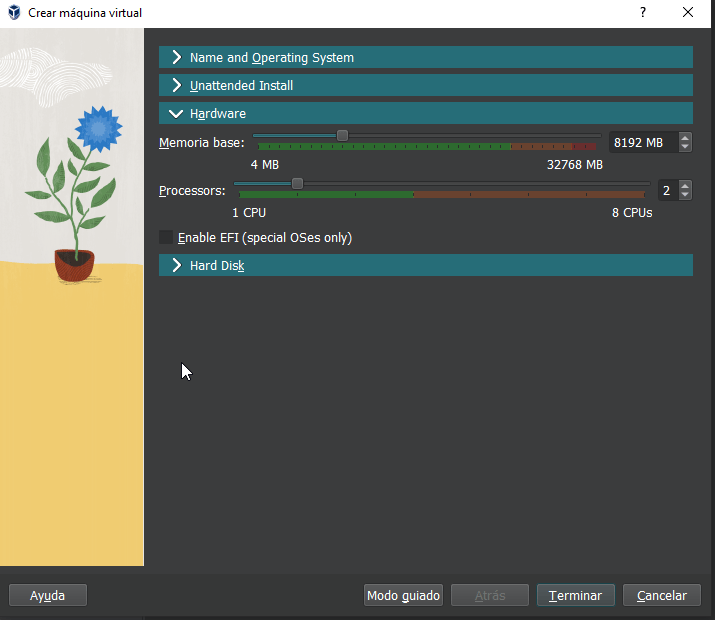
Vamos a crear la máquina virtual con las siguientes características
- Name and Operating System
- Nombre: ol7-19c-seed-1.
- Folder: Selecciona el Folder donde tu quieres guardar tu máquina virtual.
- ISO Image: Selecciona la ruta donde se encuentra tu ISO de Linux.
- Tipo: Linux
- Versión: Oracle Linux (64-bit)
- Habilitar Skip Unattended Installation
- Hardware
- Memoria Base: (de acuerdo a los recursos disponibles en el equipo)
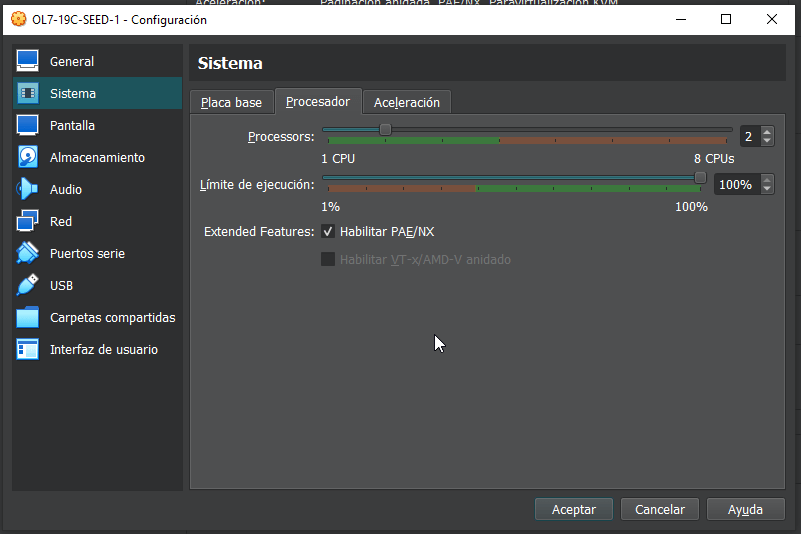
- Processors: (de acuerdoa los recursos disponibles en el equipo)
- No habilitar: Enable EFI (special OSes only)
- Create a Virtual Hard Disk Now
- Hard Disk
- Create a Virtual Hard Disk Now
- Hard Disk File Location and Size:
- selecciona la ruta que tu quieras utilizar
- 100GB
- Hard Disk File Type and Variant
- VDI(VirtualBox Disk Image).
- No selecciones ninguna otra opción.
- Terminar



Configuración de la MV
- General / Avanzado
- Carpeta instantaneas: Elige la ruta donde quieres que se creen los Snapshots
- Compartir portapapeles: Bidireccional
- Arrastrar y soltar: Bidireccional
- Sistema/Placa base
- Memoria Base: (de acuerdo a los recursos disponibles en el equipo)
- Orden de Arranque:
- Óptica
- Disco Duro
- Chipset: PIIXX3
- TPM:Ninguno
- Dispositivo apuntador: Tableta USB
- Extended Features:
- Habilitar I/O APIC
- Enable Hardware Clock in UTC Time
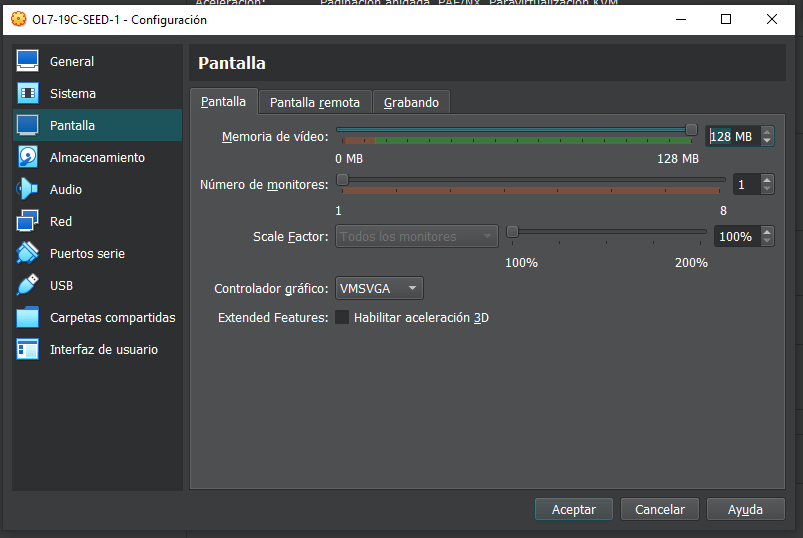
- Pantalla
- Memoria de Video: (de acuerdo a los recursos disponibles en el equipo)
- Número de monitores: 1
- Controlador gráfico: VMSVGA
- Red
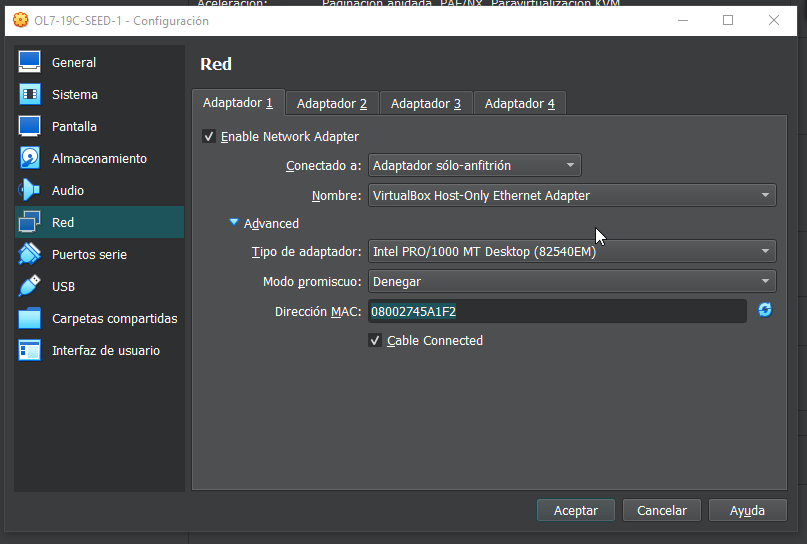
- Adaptador 1
- Habilitar: Enable Neworl Adapter
- Conectado a: NAT
- Advanced
- Tipo de adaptador: Intel PRO/1000 MT Desktop (82540em)
- Dirección MAC: Este dato lo asigna VBox
- Habilitar: Cacle Connected
- Adaptador 2
- Habilitar: Enable Network Adapter
- Conectado a: Adaptador sólo – anfitrión
- Nombre: virtualBox Host- Only Ethernet Adapter (Público)
- Advanced:
- Tipo de adaptador: Intel PRO/1000 MT Desktop (82540EM)
- Modo promiscuo: Denegar
- Dirección MAC: Este dato lo asigna VBox
- Habilitar: Cable Connected
- Habilitar: Enable Network Adapter
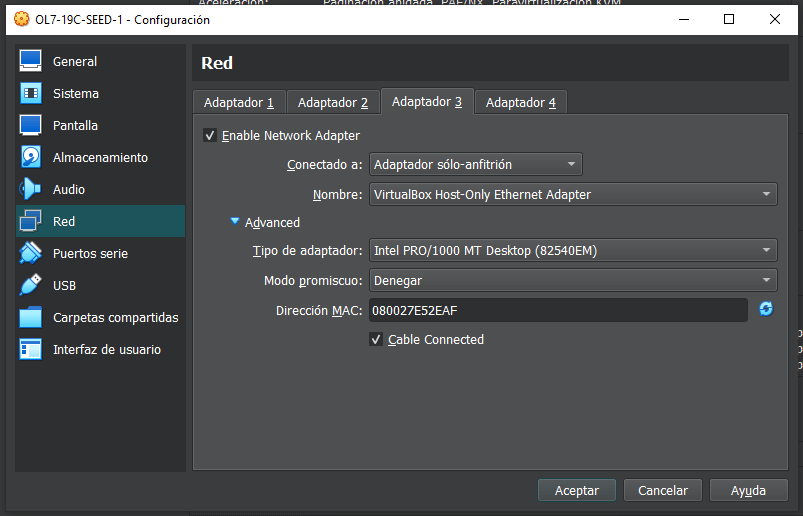
- Adaptador 3
- Habilitar: Enable Network Adapter
- Conectado a: Adaptador sólo – anfitrión
- Nombre: virtualBox Host- Only Ethernet Adapter #2 (Privado)
- Advanced:
- Tipo de adaptador: Intel PRO/1000 MT Desktop (82540EM)
- Modo promiscuo: Denegar
- Dirección MAC: Este dato lo asigna VBox
- Habilitar: Cable Connected
- Adaptador 1
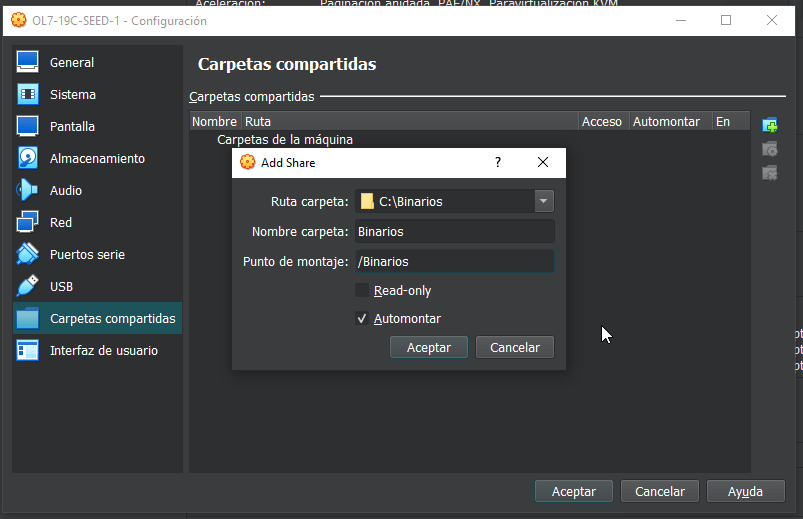
- Carpetas Compartidas
- Ruta carpeta:Crea una carpeta en donde estén tus binarios y rmps
- Nombre carpeta: Binarios
- Punto de montaje: /Binarios
- Habilitar: Automontar






A Instalar el Sistema Operativo
Install Oracle Linux 7.9
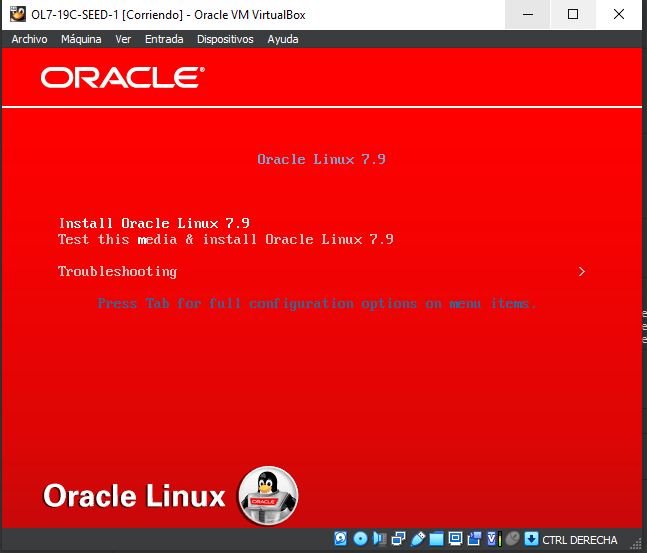
Welcome to Oracle Linux 7.9
Elige el lenguaje de tu preferencia

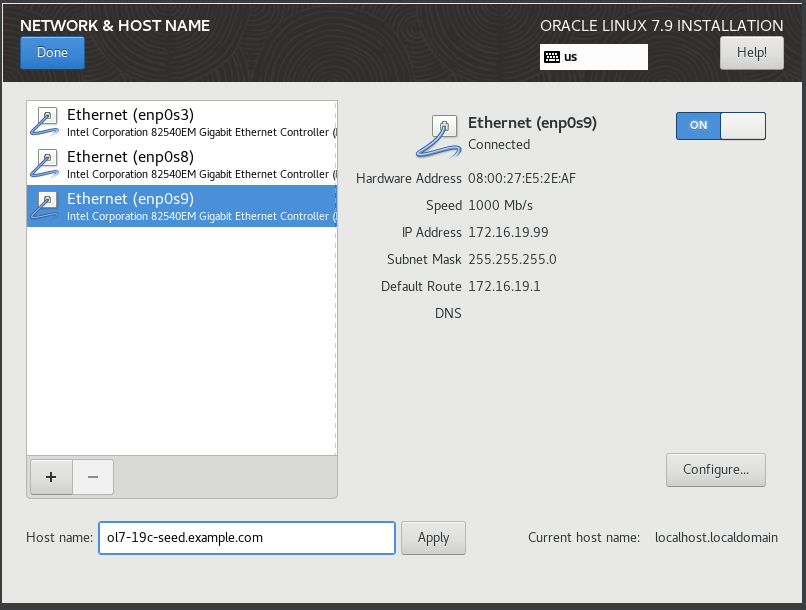
Network & Host Name
Dependiendo de las Direcciones MAC que haya asignado VBox, deberás configurar las interfaces de red en mi caso la 3 es la Nat, la 8 es Adapter (pública) y la 9 es Adapter #2 (privado)
Ethernet (enp0s3)
No lleva configuraciones adicionales
Ethernet (enp0s8)
- IPv4 Settings
- Addresses: 192.168.19.99
- Netmask: 24
- Gateway: 192.168.19.1
- Habilitar: Require IPv4 addressing for this connection to complete
Ethernet (enp0s9)
- IPv4 Settings
- Addresses: 172.16.19.99
- Netmask: 24
- Gateway: 172.16.19.1
- Habilitar: Require IPv4 addressing for this connection to complete
Host name: ol7-19c-seed.example.com


Fecha y Hora
- Region: Americas
- City: Mexico City
- Network Time: ON

Software Selection
- Base Environment
- Server with GUI
- Add-Ons for Selected Enviroment
- Compatibility Libraries
- Development Tools
- Add-Ons for Selected Enviroment
- Server with GUI

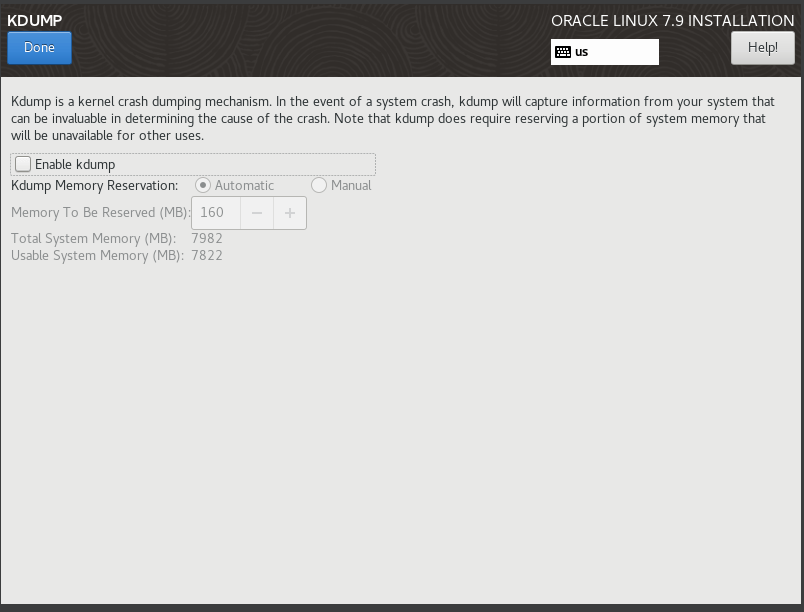
KDUMP
Deshabilitar: Enable Kdump
Destino de la Instalación
- Local Standar Disks: 100GiB ATA VBOX HARDDISK sda/100GiB free
- Specialized & Network Disks
- Add a disk…
- Other Storage Options / Partitioning
- Seleccionar: «I will configure partitioning»
- Click here to create them automatically
- Y aquí haremos una edición manual
- Eliminar /home
- / de 91.8GiB
- swap 8064 MiB


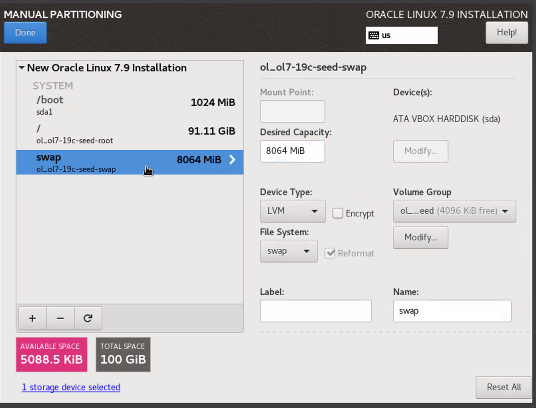

Begin Installation
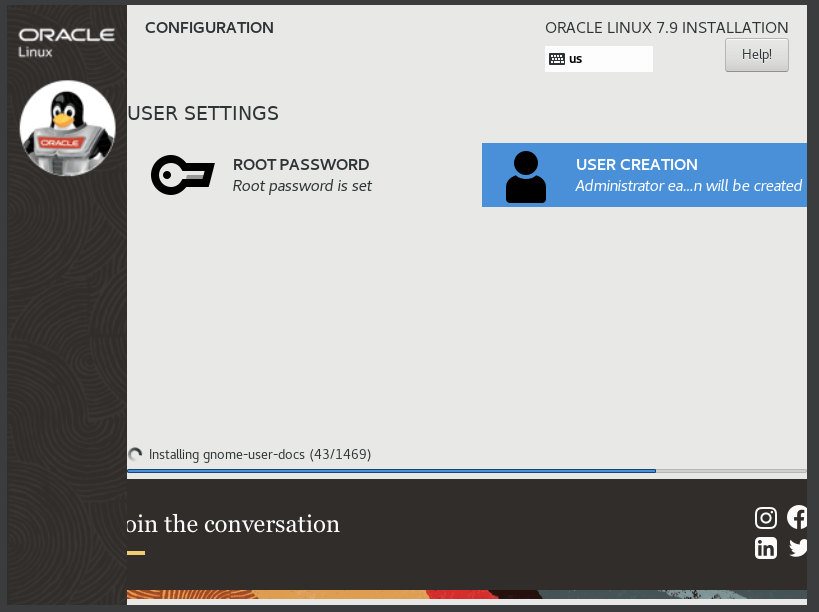
Vamos a Configurar usaurios:
- Root Password (ten mucha precación)
- User Creation (ten mucha precaución)
Una vez que termine la instalación se reiniciara la Máquina Virtual


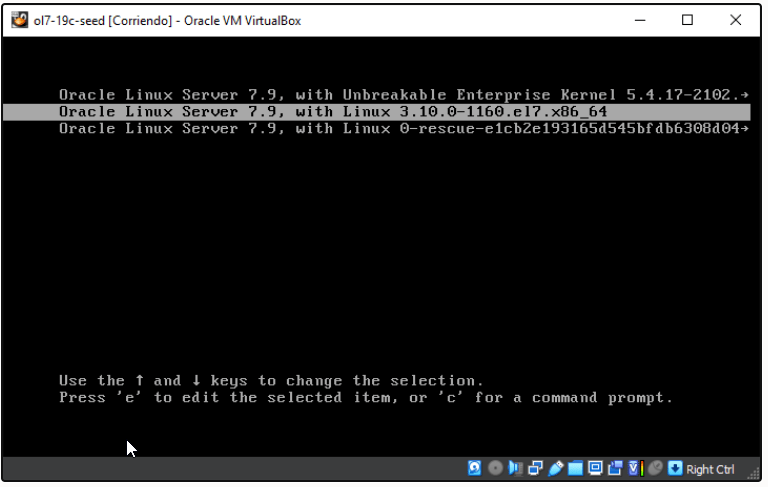
Deberás iniciar la máquina virtual en:
Oracle Linux Server 7.9 with inux 3.10.0-1160.el7.x86_64 (usualmente es el 2do renglón, pero ten precaución)
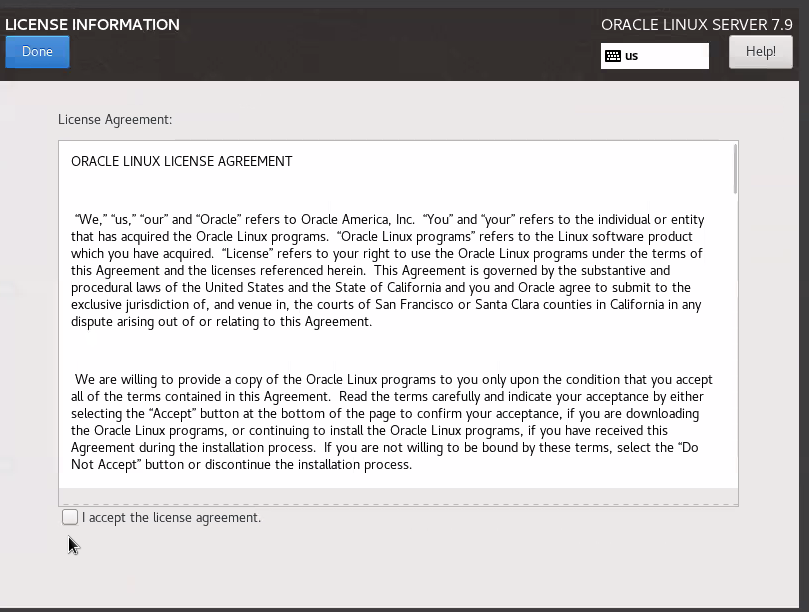
Initial Setup
Habilitar: I accept the license agreement.

Inicia Sesión
Te pedirá algunas configuraciones adicionales, yo las dejaré todas por default.

Para configurar el ambiente para el Grid y el motor Oracle19c ve al siguiente link:
https://lazarusprojects.com/2024/09/23/a-jouney-begins-with-configuracion-oracle/


 De Males y Maleficios para el DBA
Deja un comentario